
Руководство по настройке безопасности аккаунта Binance (последняя версия 2026 г.)
Будучи крупнейшей в мире криптовалютной биржей по объему торгов, Binance владеет активами пользователей на миллиарды долларов. Однако большое количество пользователей ежегодно терпят финансовые потери из-за пренебрежения настройками безопасности аккаунта. Эта статья научит вас шаг за шагом, как выполнить все настройки безопасности вашей учетной записи Binance, от регистрации до расширенной защиты, не пропуская ни одного шага.
1. Почему безопасность аккаунта так важна?
Инциденты безопасности в криптовалютной индустрии никогда не прекращаются. Ниже приведены некоторые типичные случаи за последние годы:
- 2019: сама Binance подверглась хакерской атаке, в ходе которой было украдено 7000 BTC на сумму около 40 миллионов долларов. Хотя Binance выплатила полную компенсацию через фонд SAFU, этот инцидент стал тревожным звонком.
- 2022: многие пользователи переходили по фишинговым ссылкам, что приводило к утечке ключей API и опустошению активов учетной записи в результате вредоносных транзакций.
- 2024: количество атак с угоном SIM-карт растет, и больше всего страдают пользователи, которые полагаются только на проверку по SMS.
Эти случаи иллюстрируют истину: независимо от того, насколько сильны меры безопасности ** бирж, если ваша собственная учетная запись слаба, ваши активы все равно будут подвергаться риску. **
2. Регистрация и базовая безопасность
Прежде чем приступить к настройке безопасности, вам необходимо иметь учетную запись Binance. Если вы еще не зарегистрировались, обратитесь к Руководству по регистрации и открытию аккаунта на Binance.
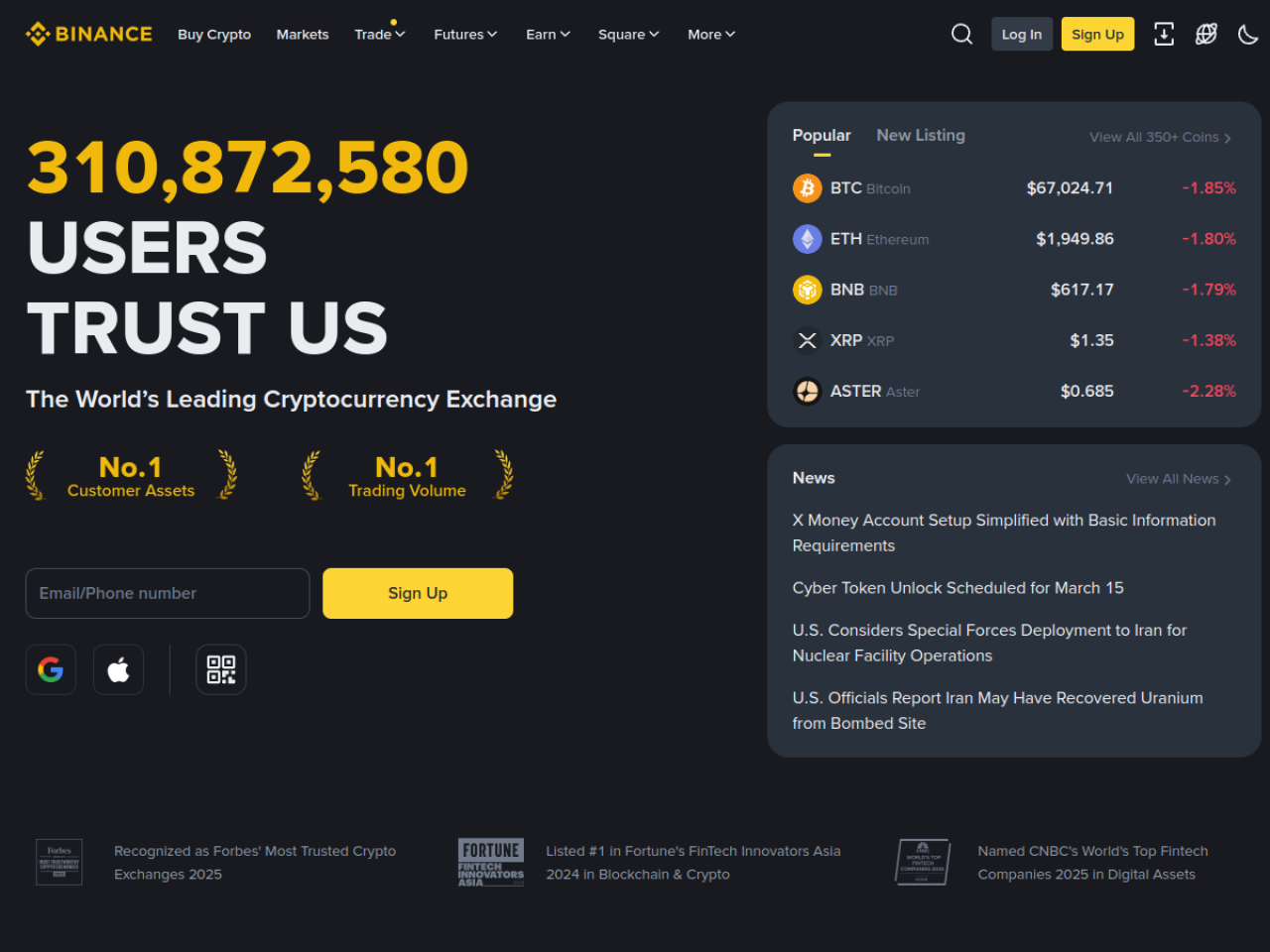
После посещения официального сайта Binance нажмите кнопку «Зарегистрироваться» в правом верхнем углу и следуйте инструкциям для завершения создания учетной записи.
При регистрации обратите внимание на следующие моменты:
- Используйте выделенный адрес электронной почты. Не используйте свой ежедневный адрес электронной почты в социальных сетях для регистрации на бирже. Рекомендуется создать отдельный адрес электронной почты только для криптовалютных транзакций.
- Установите надежный пароль. Пароль должен иметь длину не менее 16 символов и содержать прописные и строчные буквы, цифры и специальные символы. Не используйте повторно этот пароль на любом другом веб-сайте.
- Подтвердите официальное имя домена. Обязательно убедитесь, что в адресной строке отображается «www.binance.com», и остерегайтесь фишинговых веб-сайтов.
3. Настройки Google Authenticator
Google Authenticator в настоящее время является наиболее рекомендуемым методом двухфакторной проверки, и он намного более безопасен, чем проверка по SMS. Ниже приведены подробные шаги настройки:
Шаг 1. Загрузите приложение Google Authenticator
Найдите Google Authenticator в магазине мобильных приложений, загрузите и установите его. Пользователи iOS также могут использовать Authy в качестве альтернативы (поддерживает резервное копирование в облако).
Шаг 2. Введите настройки безопасности Binance
- Войдите в свою учетную запись Binance.
- Нажмите на аватар в правом верхнем углу и выберите “Центр безопасности”.
- Найдите параметр “Google Authenticator” и нажмите “Включить”.
Шаг 3: Привязка валидатора
- Binance отобразит QR-код и строку ключа.
- Откройте приложение Google Authenticator и нажмите знак ”+” в правом нижнем углу.
- Выберите “Сканировать QR-код” и отсканируйте QR-код на экране.
- После успешного сканирования в приложении появится 6-значный код подтверждения, который обновляется каждые 30 секунд.
Шаг 4. Создайте резервную копию ключа
Важное напоминание: перед завершением привязки обязательно скопируйте строку ключа на бумагу и сохраните ее в надежном месте. Если телефон утерян или поврежден, этот ключ — единственный способ восстановить аутентификатор.
Шаг 5. Проверьте и завершите
Введите 6-значный код подтверждения, отображаемый в приложении, и нажмите «Подтвердить», чтобы завершить привязку. После этого вам нужно будет вводить проверочный код каждый раз при входе в систему и выводе денег.
4. Настройки антифишингового кода
Антифишинговые коды — это уникальная функция безопасности, предлагаемая Binance. После настройки каждое официальное электронное письмо, отправленное вам от Binance, будет содержать предустановленный антифишинговый код, который поможет вам быстро определить подлинность электронного письма.
Шаги настройки:
- Введите Центр безопасности > Антифишинговый код.
- Нажмите Создать антифишинговый код.
- Введите произвольную строку длиной от 4 до 20 символов (например: MyBinance2026Safe).
- Подтвердите после завершения проверки Google.
Как использовать:
После завершения настройки установленный вами антифишинговый код будет отображаться в теле всех официальных писем от Binance. Если в полученном письме нет текста или текст не совпадает, это фишинговое письмо, и определенно не нажимайте ни на какие ссылки в нем.
5. Белый список вывода средств
Функция белого списка вывода может ограничить вывод ваших активов предварительно утвержденными адресами. Даже если аккаунт будет скомпрометирован, злоумышленник не сможет перевести средства на собственный кошелек. Подробные руководства по операциям пополнения и вывода средств можно найти в Руководстве по вводу и выводу средств на Binance.
Способ установки:
- Войдите в Центр безопасности > Белый список вывода.
- Включите функцию белого списка.
- Добавьте часто используемый адрес вывода средств (вы можете добавить несколько адресов для каждой валюты)
- После добавления адреса действует 24-часовой период охлаждения, в течение которого вывод средств на новый адрес невозможен.
Примечания:
– Каждый раз, когда вы добавляете новый адрес, вам необходимо дважды подтвердить свой адрес электронной почты и Google Authenticator.
- Рекомендуется добавлять только те адреса холодных кошельков, которые вы имеете полный контроль.
- Регулярно проверяйте белый список и удаляйте старые адреса, которые больше не используются.
6. Управление оборудованием
Binance позволяет вам просматривать и управлять всеми устройствами, на которых выполнен вход в вашу учетную запись.
Этапы операции:
- Войдите в Центр безопасности > Управление устройствами.
- Просмотрите список всех авторизованных на данный момент устройств.
- Если вы обнаружите незнакомое устройство, немедленно нажмите “Удалить”.
- После удаления подозрительного устройства рекомендуется одновременно сменить пароль.
Возьмите за привычку проверять список устройств раз в неделю, чтобы убедиться, что никакие неавторизованные устройства не получают доступ к вашей учетной записи.
7. Список настроек безопасности
В следующей таблице приведены все настройки безопасности для учетных записей Binance, а также их приоритет и сложность работы:
| Функции безопасности | Приоритет | Сложность эксплуатации | Описание |
|---|---|---|---|
| Google Аутентификатор (2FA) | ★★★★★ Обязательно | Простой | Основная линия защиты для входа в систему и вывода средств |
| Надежный пароль | ★★★★★ Обязательно | Простой | Не менее 16 символов, включая несколько типов символов |
| Антифишинговый код | ★★★★☆ Настоятельно рекомендуется | Очень просто | Мощный инструмент для выявления фишинговых писем |
| Белый список вывода средств | ★★★★☆ Настоятельно рекомендуется | Умеренный | Предотвращение перевода средств |
| Проверка электронной почты | ★★★★★ Обязательно | Простой | Заполнено при регистрации |
| KYC аутентификация по настоящему имени | ★★★★☆ Настоятельно рекомендуется | Умеренный | Улучшите уровень безопасности аккаунта и лимит на снятие средств |
| Управление устройствами | ★★★☆☆ Рекомендуется | Простой | Регулярно проверяйте авторизованные устройства |
| Управление API | ★★★☆☆ Рекомендуется | Сложный | Только для пользователей, которым нужен API |
| Ограничения по IP для входа | ★★☆☆☆ Необязательно | Сложный | Подходит для пользователей с фиксированным IP |
8. Привычки безопасного входа в систему
Технические настройки – это только один аспект, не менее важны привычки повседневной эксплуатации:
- Добавьте официальный сайт в избранное — добавьте https://www.binance.com в закладки браузера и каждый раз обращайтесь к нему через закладки. Не переходите по ссылке через поисковик.
- Проверьте SSL-сертификат. Убедитесь, что в адресной строке есть значок замка и сертификат выдан Binance.
- Не используйте общедоступные сети Wi-Fi. Публичные сети чрезвычайно уязвимы для атак типа «человек посередине». Если вам необходимо его использовать, сначала подключитесь к надежному VPN.
- Остерегайтесь социальной инженерии. Служба поддержки Binance никогда не запросит ваш пароль, код подтверждения или закрытый ключ. Любой, кто обращается к вам по этой причине, является лжецом.
- Обновляйте программное обеспечение. Необходимо постоянно обновлять операционные системы, браузеры и приложения для проверки подлинности, а уязвимости безопасности следует своевременно устранять.
- Используйте отдельный браузер. Рассмотрите возможность использования специального браузера (например, Brave) только для доступа к бирже, без установки каких-либо сторонних расширений.
9. Экстренная помощь после кражи аккаунта
Если вы подозреваете, что ваша учетная запись была скомпрометирована, немедленно выполните следующие действия:
Порядок действий в аварийной ситуации:
- Заморозить учетную запись сейчас — войдите в Binance и нажмите Отключить учетную запись в Центре безопасности. Если вы не можете войти в систему, отправьте электронное письмо на адрес
[email protected], указав в теме свой зарегистрированный адрес электронной почты. - Измените связанный пароль электронной почты — на другом безопасном устройстве немедленно измените пароль электронной почты, который вы использовали для регистрации Binance.
- Свяжитесь со службой поддержки клиентов — через онлайн-службу поддержки клиентов на официальном сайте Binance или отправьте заявку, объясните ситуацию и предоставьте удостоверение личности.
- Проверьте записи о снятии средств — проверьте, есть ли какие-либо несанкционированные операции по выводу средств. Если это так, немедленно сообщите в службу поддержки клиентов для отслеживания.
- Проверьте ключи API. Если вы когда-либо создавали ключи API, немедленно удалите все ключи.
- Комплексное сканирование безопасности. Просканируйте свой компьютер и телефон на наличие вирусов, чтобы исключить возможность заражения вредоносным ПО.
После восстановления аккаунта:
- Сброс всех параметров безопасности (пароли, Google Authenticator, антифишинговые коды)
- Просмотр и обновление белого списка вывода средств.
- Очистите все авторизованные устройства.
- Расследовать источник утечки, чтобы избежать повторения.
10. Часто задаваемые вопросы (FAQ)
**Вопрос 1. Что более безопасно: Google Authenticator или проверка по SMS? **
Google Authenticator гораздо безопаснее, чем проверка по SMS. SMS-верификация уязвима для атак с захватом SIM-карты. Злоумышленники могут использовать методы социальной инженерии, чтобы заставить оператора перенести ваш номер на SIM-карту для получения проверочного SMS. Код подтверждения Google Authenticator генерируется локально и не передается по сети, что более безопасно.
**В2. Если мой телефон утерян, как я могу восстановить Google Authenticator? **
Если вы создали резервную копию строки ключа при привязке, вы можете переустановить Google Authenticator на новом телефоне и вручную ввести ключ для его восстановления. Если у вас нет резервного ключа, вам необходимо обратиться в службу поддержки Binance и сбросить Google Authenticator после прохождения проверки личности. Весь процесс может занять несколько дней.
**Вопрос 3. Будут ли хакеры взломать антифишинговый код? **
Сам по себе антифишинговый код не имеет проблем со «взломом». Он позволяет вам идентифицировать официальный адрес электронной почты Binance. Хакеры не могут знать содержание установленного вами антифишингового кода, поэтому отправляемые ими фишинговые электронные письма не будут содержать правильный антифишинговый код.
**В4: Сколько времени потребуется, чтобы добавить новый адрес после включения белого списка вывода средств? **
После добавления нового адреса существует 24-часовой период охлаждения. В течение этого времени вы не сможете вывести деньги на новый адрес. Это защитная мера: даже если злоумышленник добавит свой собственный адрес, у вас есть 24-часовой буфер для его обнаружения и обработки.
**В5: Нужно ли мне включать все функции безопасности? **
Должны быть включены как минимум три основные функции Google Authenticator: антифишинговый код и белый список вывода средств. Другие функции можно выборочно включать в соответствии с личными потребностями и сценариями использования. Чем выше уровень безопасности, тем удобство эксплуатации может немного снизиться, но безопасность активов всегда должна быть на первом месте.
**В6: Необходимо ли использовать аппаратный ключ безопасности (YubiKey)? **
Если в вашей учетной записи хранится большое количество активов, стоит рассмотреть возможность использования аппаратных ключей безопасности, таких как YubiKey. Он обеспечивает аутентификацию на физическом уровне, поэтому даже если компьютер заражен вредоносным ПО, аутентификацию невозможно выполнить без физического ключа. Binance в настоящее время поддерживает аппаратные ключи безопасности стандарта FIDO2.
Резюме
Защита криптоактивов — это непрерывный процесс, а не единовременная установка. После завершения всех вышеуказанных настроек рекомендуется проводить ежемесячную проверку безопасности, чтобы убедиться, что все настройки работают правильно. Помните: **В мире криптовалют вы являетесь первой и последней линией защиты своих активов. **
После того, как настройка безопасности будет завершена, вы можете продолжить обучение:
- Учебное пособие по вводу и выводу средств на Binance — безопасно проводите операции с фондами
- Учебное пособие по спотовой торговле Binance — Начните торговать криптовалютами
- Руководство по заработку на Binance — Позвольте неактивным активам приносить проценты